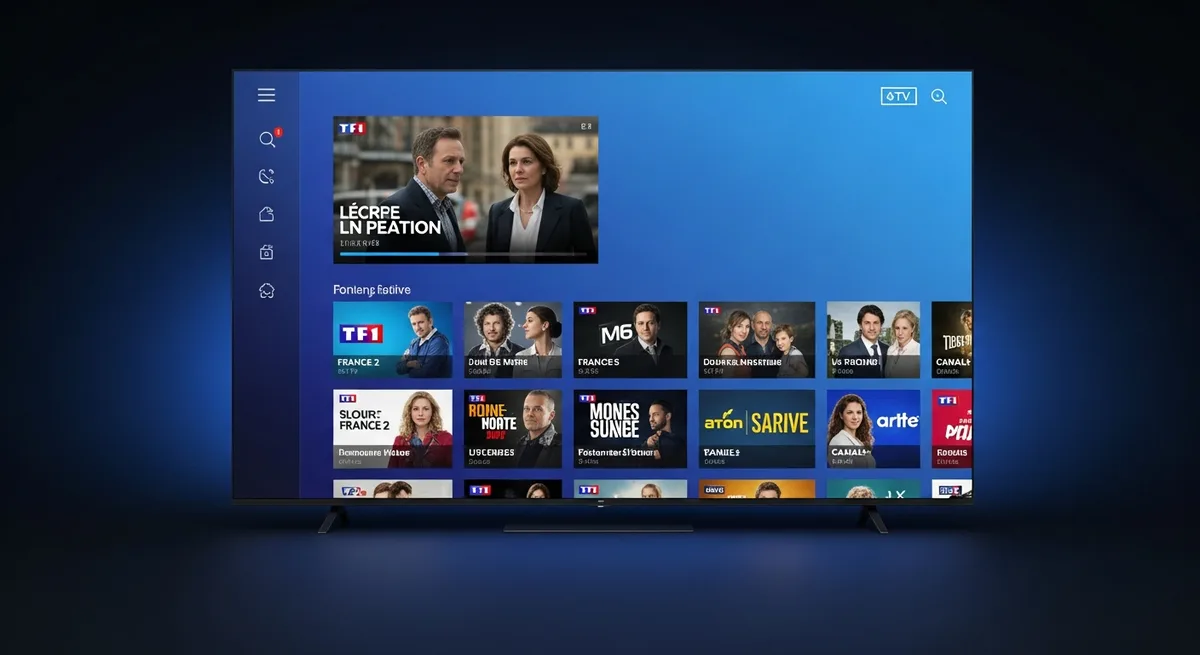
Vous souhaitez profiter de milliers de chaînes TV, de films et de séries en qualité Full HD et 4K directement sur votre téléviseur ? Iron TV Pro est l'un des meilleurs services d'abonnement IPTV disponibles en France. Dans ce guide complet, nous vous expliquons comment installer Iron TV Pro sur votre TV, quel que soit votre modèle.
Pourquoi choisir Iron TV Pro pour votre TV ?
Parmi les nombreuses options d'abonnement IPTV premium disponibles aujourd'hui, Iron TV Pro se distingue par plusieurs avantages majeurs :
- Plus de 15 000 chaînes en direct, dont toutes les chaînes françaises et internationales
- Qualité 4K, Full HD et HD selon votre connexion internet
- Service stable et fiable avec une disponibilité de 99,9 %
- Compatible avec la majorité des applications IPTV populaires
- Support technique réactif disponible 7j/7
- Accès immédiat après activation de votre abonnement Iron TV Pro
Ce qu'il vous faut avant de commencer
Avant de démarrer l'installation, assurez-vous d'avoir :
- Un abonnement Iron TV Pro actif (contactez-nous via WhatsApp pour en obtenir un)
- Vos identifiants de connexion : URL du serveur, nom d'utilisateur, mot de passe
- Une connexion internet stable (minimum 10 Mbps pour la HD, 25 Mbps pour la 4K)
- Une Smart TV avec accès au Play Store ou à un store d'applications
Méthode 1 : Installation sur Smart TV Android (la plus simple)
Si votre TV tourne sous Android TV (Sony, Philips, TCL, Hisense, etc.), voici la méthode la plus rapide :
- Ouvrez le Play Store sur votre Smart TV Android depuis l'écran d'accueil.
- Recherchez "IPTV Smarters Pro" dans la barre de recherche et installez l'application.
- Lancez IPTV Smarters Pro et sélectionnez "Se connecter avec Xtream Codes".
- Entrez l'URL du serveur, votre nom d'utilisateur et votre mot de passe fournis par Iron TV Pro.
- Appuyez sur "Ajouter l'utilisateur". La liste des chaînes se charge automatiquement.
- Profitez de vos chaînes en naviguant dans les catégories disponibles.
Méthode 2 : Installation sur Samsung Smart TV
Les TV Samsung utilisent l'OS Tizen, qui est différent d'Android. Voici comment procéder pour installer Iron TV Pro sur votre TV Samsung :
- Depuis l'écran d'accueil de votre Samsung, allez dans le Smart Hub et ouvrez l'App Store Samsung.
- Recherchez "IPTV Smarters" ou "Smart IPTV" dans le store.
- Installez l'application et ouvrez-la.
- Sélectionnez le mode de connexion Xtream Codes API.
- Renseignez vos identifiants Iron TV Pro (URL, login, mot de passe).
- Validez et attendez le chargement des chaînes.
Méthode 3 : Installation sur LG Smart TV
Les TV LG utilisent l'OS webOS. Pour installer Iron TV Pro sur LG :
- Accédez au LG Content Store depuis votre télécommande.
- Recherchez "IPTV Smarters" ou "SS IPTV".
- Installez et ouvrez l'application.
- Entrez votre URL M3U ou vos identifiants Xtream Codes fournis par Iron TV Pro.
- Chargez la liste et profitez de vos chaînes.
Méthode 4 : Via une box Android (universelle)
Si votre TV ne dispose pas d'un système compatible, la solution universelle est d'utiliser une box Android TV (Mi Box, Nvidia Shield, box générique) branchée en HDMI :
- Branchez votre box Android sur le port HDMI de votre TV.
- Connectez la box à votre réseau Wi-Fi.
- Installez IPTV Smarters Pro ou TiviMate depuis le Play Store.
- Entrez vos identifiants Iron TV Pro et profitez.
🎬 Prêt à regarder en 4K ?
Obtenez votre abonnement Iron TV Pro et accédez à plus de 15 000 chaînes dès aujourd'hui.
💬 Commander sur WhatsAppOptimiser la qualité d'image
Pour une expérience optimale avec Iron TV Pro sur votre TV :
- Préférez une connexion filaire Ethernet au Wi-Fi pour éviter les coupures
- Si vous utilisez le Wi-Fi, restez à moins de 5 mètres de votre box internet
- Dans les paramètres de l'application, sélectionnez la qualité "Auto" pour une adaptation automatique
- Redémarrez l'application si vous observez des ralentissements (buffering)
- Évitez de télécharger ou de streamer d'autres contenus en même temps
Dépannage rapide
La liste des chaînes ne se charge pas
Vérifiez que vos identifiants sont correctement saisis, sans espaces avant ou après. Assurez-vous que votre abonnement est actif et que votre connexion internet fonctionne.
L'image est floue ou coupe
Réduisez temporairement la qualité dans les paramètres, ou connectez-vous en filaire plutôt qu'en Wi-Fi.
L'application plante au démarrage
Effacez le cache de l'application dans les paramètres de votre TV, puis redémarrez-la.
Conclusion
Installer Iron TV Pro sur votre TV est un processus simple qui prend moins de 10 minutes. Quelle que soit la marque de votre téléviseur — Samsung, LG, Sony ou autre — il existe une solution adaptée. Avec un abonnement Iron TV Pro, vous bénéficiez d'un accès immédiat à des milliers de chaînes en haute définition, d'un service stable et d'un support disponible à tout moment.
Questions fréquentes
Quelle application utiliser pour Iron TV Pro sur Smart TV ?
Nous recommandons IPTV Smarters Pro ou TiviMate pour Android TV. Pour Samsung, utilisez Smart IPTV ou IPTV Smarters depuis le Samsung App Store.
Iron TV Pro fonctionne-t-il sur toutes les TV ?
Iron TV Pro est compatible avec toutes les Smart TV Android, Samsung Tizen, LG webOS, ainsi que les box Android et les clés TV comme Fire Stick. Pour les TV non-smart, utilisez une box Android HDMI.
Faut-il rooter sa TV pour installer Iron TV Pro ?
Non, aucune modification système n'est nécessaire. L'installation se fait via une application disponible sur les stores officiels.
Combien coûte un abonnement Iron TV Pro ?
Iron TV Pro propose plusieurs formules d'abonnement IPTV adaptées à tous les budgets. Contactez-nous sur WhatsApp pour connaître les tarifs actuels et les offres promotionnelles.