Les téléviseurs Samsung Smart TV utilisent l'OS Tizen, un système exclusif à Samsung qui dispose de son propre store d'applications. Bien que Tizen ne soit pas Android, il est tout à fait possible d'installer Iron TV Pro sur votre TV Samsung grâce à des applications IPTV disponibles dans le Samsung App Store. Voici le guide complet.
Méthode 1 : Smart IPTV sur Samsung
Smart IPTV est l'une des applications IPTV les plus populaires pour Samsung Tizen :
Installation
- Appuyez sur le bouton Home de votre télécommande Samsung.
- Naviguez jusqu'au Samsung App Store (Apps).
- Recherchez "Smart IPTV" dans la barre de recherche.
- Sélectionnez l'application et appuyez sur "Installer".
Configuration avec Iron TV Pro
- Ouvrez Smart IPTV.
- L'application affiche l'adresse MAC de votre TV Samsung.
- Sur votre ordinateur ou smartphone, rendez-vous sur siptv.app.
- Entrez l'adresse MAC de votre TV et votre URL M3U Iron TV Pro.
- Cliquez sur "Upload".
- Sur votre TV Samsung, rafraîchissez Smart IPTV — vos chaînes apparaissent.
Méthode 2 : IPTV Smarters sur Samsung
Si IPTV Smarters est disponible dans votre région via le Samsung App Store :
- Cherchez "IPTV Smarters" dans le Samsung App Store.
- Installez et lancez l'application.
- Choisissez "Login with Xtream Codes API".
- Entrez votre URL de serveur, votre login et votre mot de passe Iron TV Pro.
- Appuyez sur "Add User" — vos chaînes se chargent automatiquement.
Méthode 3 : Via une box Android sur Samsung
Pour les modèles Samsung plus anciens ou si les applications ne sont pas disponibles :
- Branchez une box Android (Mi Box S, Fire Stick 4K, etc.) sur un port HDMI de votre Samsung
- Installez TiviMate ou IPTV Smarters Pro sur la box
- Configurez Iron TV Pro et profitez sur votre grand écran Samsung
- Sélectionnez l'entrée HDMI correspondante avec votre télécommande Samsung
Méthode 4 : AirPlay / Screen Mirroring depuis iPhone
Les Samsung Smart TV récentes (2018+) supportent AirPlay 2. Vous pouvez diffuser Iron TV Pro depuis votre iPhone directement sur votre Samsung :
- Activez AirPlay sur votre Samsung TV (Paramètres > Général > Apple AirPlay).
- Sur votre iPhone, ouvrez GSE Smart IPTV ou Flex IPTV avec Iron TV Pro configuré.
- Lancez une chaîne et appuyez sur l'icône AirPlay.
- Sélectionnez votre Samsung TV dans la liste.
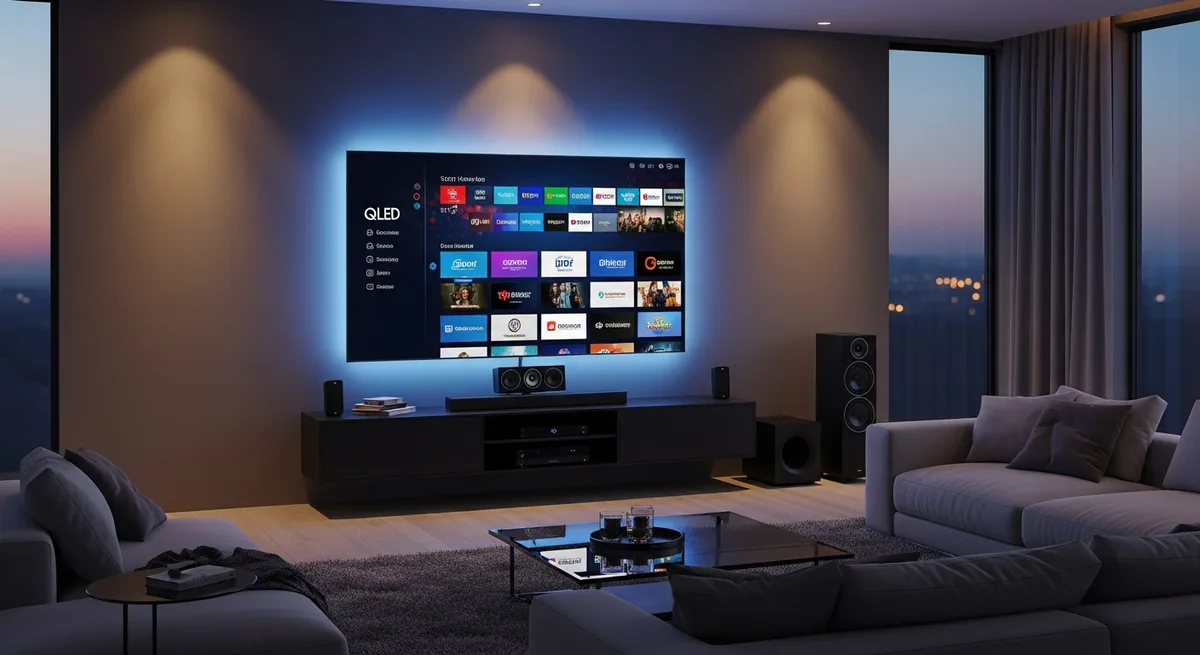
📺 Iron TV Pro sur votre Samsung QLED
Profitez de milliers de chaînes en 4K et Full HD sur votre Samsung Smart TV.
💬 Commander sur WhatsAppOptimisation de l'image pour Samsung
- Activez le mode Filmmaker pour une image fidèle à l'original
- Désactivez Auto Motion Plus pour le sport en direct
- Pour les flux 4K, activez HDMI UHD Color dans les paramètres de connexion
- Utilisez une connexion Ethernet pour les chaînes 4K
Résolution des problèmes Samsung
Smart IPTV demande un paiement unique
Smart IPTV propose une période d'essai puis demande un paiement unique d'environ 5€. C'est un paiement ponctuel, pas un abonnement mensuel.
Les chaînes ne s'affichent pas dans Smart IPTV
Vérifiez que vous avez bien enregistré votre URL M3U sur le site siptv.app avec l'adresse MAC correcte. Redémarrez Smart IPTV après l'enregistrement.
Problème de compatibilité avec Tizen récent
Samsung met à jour Tizen régulièrement. Si une application ne fonctionne plus, vérifiez les mises à jour dans le Samsung App Store.
Conclusion
Installer Iron TV Pro sur votre TV Samsung est accessible en quelques étapes grâce à Smart IPTV ou IPTV Smarters disponibles dans le Samsung App Store. Votre abonnement Iron TV Pro vous offre un accès immédiat à des milliers de chaînes en 4K et Full HD sur votre grand écran Samsung. Contactez-nous sur WhatsApp pour commander votre abonnement IPTV premium aujourd'hui.
Questions fréquentes
Quelle application IPTV pour Samsung Smart TV ?
Smart IPTV est notre recommandation principale. IPTV Smarters est aussi disponible selon votre région.
Iron TV Pro fonctionne sur Samsung Tizen ?
Oui ! Iron TV Pro est compatible avec Samsung Tizen via Smart IPTV ou IPTV Smarters.
Peut-on installer Iron TV Pro sur Samsung Frame TV ?
Oui, le Samsung Frame TV tourne sous Tizen et supporte les mêmes applications IPTV.
Iron TV Pro fonctionne sur Samsung QLED 8K ?
Oui, Iron TV Pro fonctionne sur tous les modèles Samsung QLED, Neo QLED, OLED et 8K.