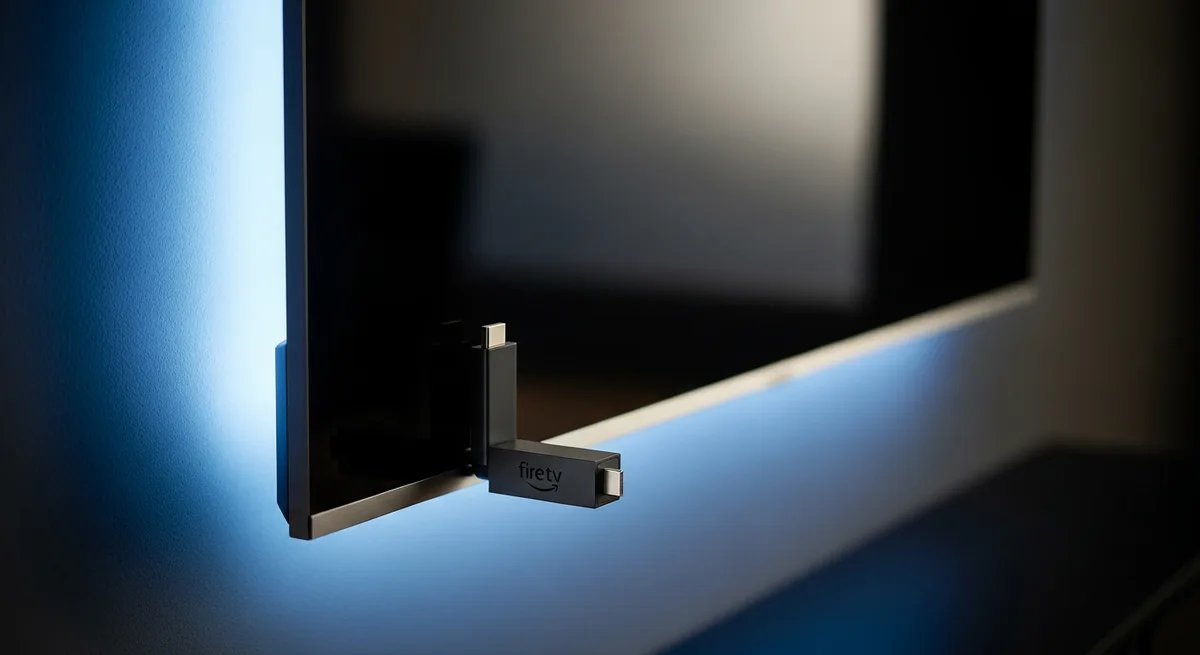
L'Amazon Fire Stick est l'une des clés TV les plus vendues au monde, et elle s'avère parfaitement compatible avec Iron TV Pro. Grâce à son interface simple et ses performances solides, la Fire Stick est idéale pour profiter d'un abonnement IPTV premium sur n'importe quelle TV. Dans ce guide, nous vous montrons comment installer Iron TV Pro sur votre Amazon Fire Stick étape par étape.
Pourquoi utiliser une Fire Stick avec Iron TV Pro ?
La Fire Stick présente plusieurs avantages pour regarder l'IPTV france :
- Portabilité : elle se branche sur n'importe quelle TV avec un port HDMI
- Performances : la Fire Stick 4K Max gère parfaitement le streaming 4K
- Facilité d'utilisation : télécommande simple, interface intuitive
- Prix abordable : à partir de 30€ en promotion
- Applications disponibles : IPTV Smarters Pro est sur l'Amazon Appstore
Méthode 1 : Via l'Amazon Appstore (la plus simple)
C'est la méthode la plus simple et ne nécessite aucune configuration spéciale :
- Depuis l'écran d'accueil de votre Fire Stick, appuyez sur l'icône loupe (recherche).
- Tapez "IPTV Smarters Pro" avec la télécommande vocale Alexa ou le clavier à l'écran.
- Sélectionnez l'application dans les résultats et appuyez sur "Télécharger".
- Attendez la fin de l'installation (environ 1-2 minutes).
- Appuyez sur "Ouvrir" pour lancer IPTV Smarters Pro.
Méthode 2 : Via Downloader (sideload APK)
Si vous souhaitez installer TiviMate ou une autre application non disponible sur l'Appstore :
Étape 1 : Activer les sources inconnues
- Allez dans Paramètres sur votre Fire Stick.
- Sélectionnez Mon Fire TV ou Options pour développeurs.
- Activez "Applications de sources inconnues".
Étape 2 : Installer Downloader
- Depuis l'Appstore, cherchez et installez "Downloader".
- Ouvrez Downloader et acceptez les conditions d'utilisation.
Étape 3 : Télécharger TiviMate
- Dans Downloader, tapez l'URL APK de TiviMate dans la barre d'adresse.
- Appuyez sur "Go" et laissez le téléchargement se terminer.
- Installez l'APK et ouvrez TiviMate.
Configurer Iron TV Pro sur la Fire Stick
Une fois votre application IPTV installée, voici comment configurer votre abonnement Iron TV Pro :
- Ouvrez IPTV Smarters Pro ou TiviMate.
- Sélectionnez "Ajouter un compte" ou "Ajouter une liste".
- Choisissez "Xtream Codes API".
- Entrez le nom (ex : Iron TV Pro), l'URL du serveur, votre login et votre mot de passe.
- Appuyez sur "Ajouter l'utilisateur".
- La liste des chaînes se charge automatiquement.
Optimiser Iron TV Pro sur Fire Stick
Pour une expérience optimale :
- Connexion Wi-Fi 5 GHz : la Fire Stick 4K Max supporte le Wi-Fi 6, utilisez-le si disponible
- Désactivez la mise en veille : dans Paramètres > Affichage > Mise en veille > Jamais
- Effacez le cache régulièrement : Paramètres > Applications > IPTV Smarters > Effacer le cache
- Mise à jour du firmware : vérifiez que votre Fire Stick est à jour
- Redémarrage hebdomadaire : un redémarrage régulier améliore les performances
🔥 Obtenez votre abonnement Iron TV Pro
Compatible avec votre Fire Stick dès aujourd'hui. Plus de 15 000 chaînes en Full HD et 4K.
💬 Commander sur WhatsAppRésolution des problèmes courants
L'application se ferme toute seule
Allez dans Paramètres > Applications > IPTV Smarters et effacez le cache. Si le problème persiste, désinstallez et réinstallez l'application.
Les chaînes ne chargent pas
Vérifiez votre connexion Wi-Fi et assurez-vous que vos identifiants Iron TV Pro sont corrects. Essayez de vous connecter en Ethernet via un adaptateur HDMI USB-C.
La qualité vidéo est mauvaise
Rapprochez votre Fire Stick du routeur ou utilisez un répéteur Wi-Fi. Sélectionnez une qualité inférieure (HD au lieu de FHD) dans les paramètres de l'application.
Conclusion
Installer Iron TV Pro sur Amazon Fire Stick est un processus simple qui transforme n'importe quelle TV en un centre de divertissement complet. Grâce à IPTV Smarters Pro ou TiviMate, vous profitez d'une interface intuitive et d'un accès à des milliers de chaînes. N'hésitez pas à nous contacter sur WhatsApp pour obtenir votre abonnement Iron TV Pro et commencer dès aujourd'hui.
Questions fréquentes
IPTV Smarters est-il disponible sur l'Amazon Appstore ?
Oui, IPTV Smarters Pro est disponible directement sur l'Amazon Appstore. Pas besoin d'activer les sources inconnues.
La Fire Stick 4K est-elle compatible avec Iron TV Pro ?
Oui, toutes les versions (HD, 4K, 4K Max, Cube) sont parfaitement compatibles avec Iron TV Pro.
Faut-il activer les sources inconnues ?
Uniquement si vous installez une application via APK (comme TiviMate). Pour IPTV Smarters Pro depuis l'Appstore, ce n'est pas nécessaire.
Iron TV Pro coupe sur Fire Stick, que faire ?
Désactivez la mise en veille automatique et assurez-vous d'avoir une connexion Wi-Fi stable. Effacez aussi le cache de l'application.