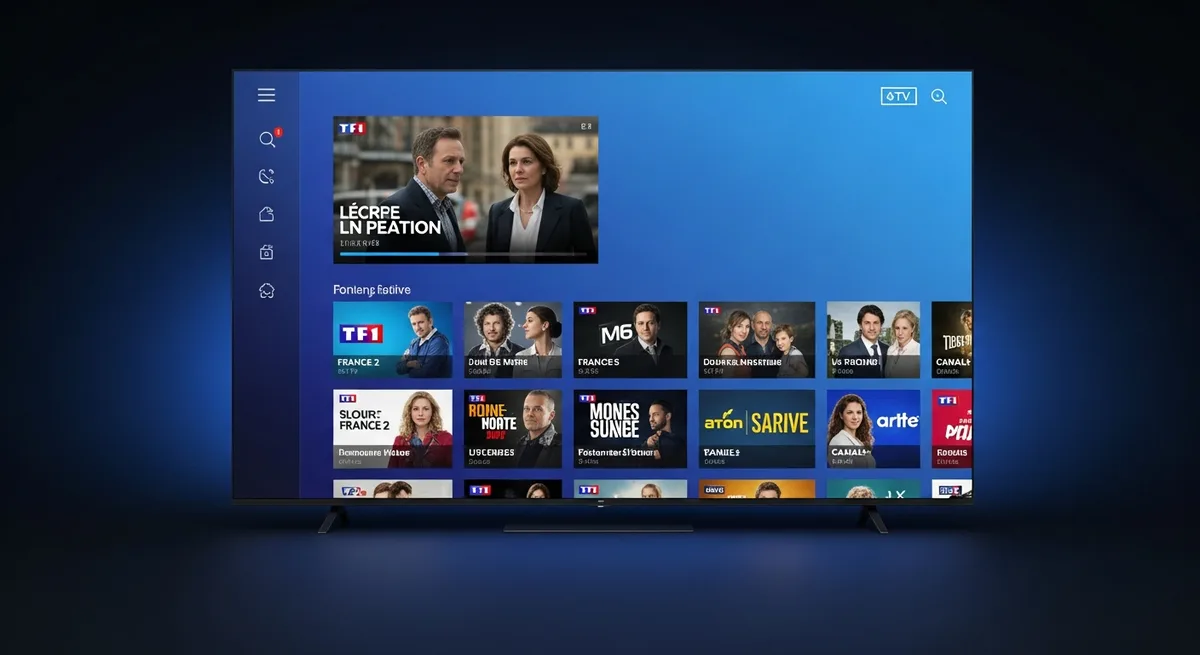
Le Chromecast avec Google TV est l'un des appareils les plus polyvalents pour profiter de l'IPTV premium. Il existe deux générations de Chromecast : l'ancien modèle (casting only) et le nouveau Chromecast avec Google TV qui tourne sous Android TV. Ce guide vous explique comment installer Iron TV Pro sur Chromecast selon votre modèle.
Méthode 1 : Chromecast avec Google TV (recommandée)
Le Chromecast avec Google TV tourne sous Android TV, ce qui le rend directement compatible avec les applications IPTV du Play Store :
- Depuis l'écran d'accueil du Chromecast, naviguez jusqu'au Play Store.
- Cherchez "IPTV Smarters Pro" dans la barre de recherche.
- Installez l'application (elle est gratuite).
- Ouvrez IPTV Smarters Pro et sélectionnez "Se connecter avec Xtream Codes".
- Entrez l'URL du serveur, votre login et votre mot de passe Iron TV Pro.
- Appuyez sur "Ajouter l'utilisateur" — vos chaînes se chargent instantanément.
Méthode 2 : Ancien Chromecast (Cast depuis Android)
Si vous avez un Chromecast de 1re, 2e ou 3e génération (sans Google TV), utilisez la méthode Cast :
Sur smartphone Android :
- Installez IPTV Smarters Pro sur votre smartphone Android depuis le Play Store.
- Ouvrez l'application et configurez votre abonnement Iron TV Pro (Xtream Codes).
- Lancez une chaîne dans IPTV Smarters Pro.
- Appuyez sur l'icône Cast (carré avec Wi-Fi) dans l'application.
- Sélectionnez votre Chromecast dans la liste des appareils disponibles.
- La chaîne s'affiche sur votre TV !
Méthode 3 : Via une application de Cast IPTV
Des applications comme Web Video Cast ou AllConnect permettent également de diffuser votre liste M3U Iron TV Pro vers votre Chromecast :
- Installez Web Video Cast sur votre smartphone depuis le Play Store.
- Entrez votre URL M3U Iron TV Pro dans l'application.
- Sélectionnez votre Chromecast comme appareil de destination.
- Choisissez une chaîne et appuyez sur Cast.
Configuration optimale pour Chromecast
- Branchez votre Chromecast en Ethernet via un adaptateur HDMI pour éviter les coupures Wi-Fi
- Placez votre routeur à proximité si vous utilisez le Wi-Fi
- Utilisez le Wi-Fi 5 GHz pour un streaming plus stable
- Réglez la qualité sur "Auto" dans IPTV Smarters pour une adaptation automatique
📺 Iron TV Pro sur votre Chromecast
Profitez de plus de 15 000 chaînes en Full HD et 4K sur votre TV via Chromecast.
💬 Commander sur WhatsAppDépannage Chromecast + Iron TV Pro
Le Cast ne fonctionne pas
Assurez-vous que votre smartphone et votre Chromecast sont connectés au même réseau Wi-Fi. Redémarrez les deux appareils si nécessaire.
La vidéo coupe pendant le streaming
Réduisez la qualité dans les paramètres ou utilisez Ethernet. Si le problème vient du Wi-Fi, rapprochez votre routeur ou installez un répéteur.
IPTV Smarters ne trouve pas le Chromecast
Vérifiez que l'option de découverte réseau est activée sur votre smartphone et que vous êtes sur le même réseau Wi-Fi.
Conclusion
Installer Iron TV Pro sur Chromecast est possible avec plusieurs méthodes selon votre modèle. Le Chromecast avec Google TV offre la meilleure expérience en vous permettant d'installer IPTV Smarters Pro directement. Pour un abonnement IPTV france de qualité compatible avec votre Chromecast, contactez-nous dès aujourd'hui.
Questions fréquentes
Quel Chromecast est compatible avec Iron TV Pro ?
Le Chromecast avec Google TV (4K ou HD) est le plus compatible. L'ancien Chromecast fonctionne via Cast depuis un smartphone.
Peut-on utiliser l'ancien Chromecast ?
Oui, via la méthode Cast depuis votre smartphone Android avec IPTV Smarters Pro.
Iron TV Pro fonctionne-t-il en 4K sur Chromecast ?
Oui, le Chromecast 4K avec Google TV supporte le streaming 4K avec Iron TV Pro.
Faut-il un compte Google pour Chromecast ?
Oui, un compte Google est requis pour accéder au Play Store sur le Chromecast avec Google TV.