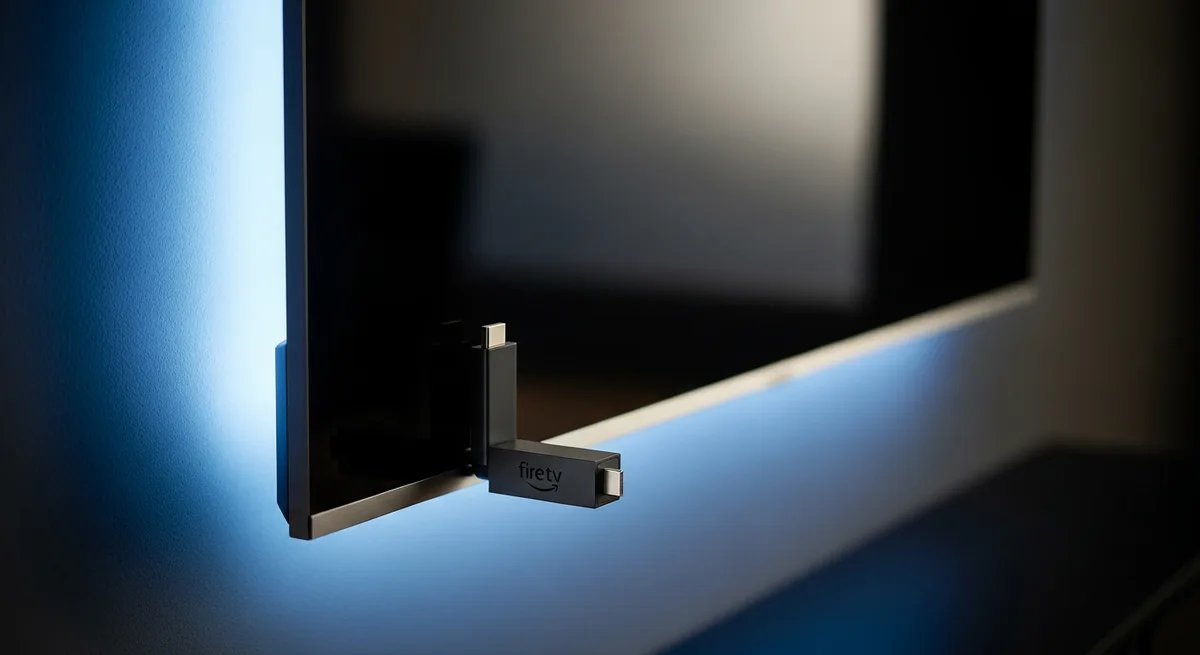
Le Fire TV Stick d'Amazon est l'un des appareils les plus populaires pour regarder l'IPTV. Compact, puissant et facile à utiliser, il est parfaitement compatible avec Iron TV Pro. Dans ce guide, nous vous expliquons en détail comment installer Iron TV Pro sur votre Fire TV Stick, depuis le téléchargement de l'application jusqu'à la première chaîne regardée.
Avantages du Fire TV Stick pour Iron TV Pro
- Portabilité maximale : se branche sur n'importe quelle TV HDMI
- Puissance suffisante : le Fire TV Stick 4K Max gère parfaitement la 4K et le HDR
- IPTV Smarters Pro disponible directement sur l'Amazon Appstore
- Interface Fire TV OS intuitive et rapide
- Prix accessible : à partir de 30-40€
Méthode A : Installation via Amazon Appstore
La méthode la plus simple et la plus rapide :
- Depuis l'écran d'accueil du Fire TV Stick, appuyez sur le bouton microphone de la télécommande et dites "IPTV Smarters Pro".
- Ou naviguez vers l'icône loupe et tapez "IPTV Smarters Pro" manuellement.
- Dans les résultats, sélectionnez IPTV Smarters Pro.
- Appuyez sur "Télécharger" ou "Get".
- Attendez la fin de l'installation (1-2 minutes).
- Appuyez sur "Ouvrir".
Méthode B : Installation de TiviMate via Downloader
TiviMate n'est pas disponible sur l'Amazon Appstore, mais peut être installé via sideload :
1. Activer les sources inconnues
- Allez dans Paramètres (icône engrenage en haut à droite).
- Sélectionnez Mon Fire TV.
- Appuyez sur Options pour développeurs.
- Activez Applications de sources inconnues.
2. Installer Downloader
- Depuis l'écran d'accueil, cherchez "Downloader" dans l'Amazon Appstore.
- Installez Downloader (application officielle, gratuite).
- Ouvrez Downloader et acceptez les permissions.
3. Télécharger et installer TiviMate
- Dans Downloader, tapez l'URL de l'APK TiviMate dans la barre de navigation.
- Appuyez sur "Go" et laissez le téléchargement se terminer.
- Appuyez sur "Installer" lorsque le fichier est téléchargé.
- Ouvrez TiviMate une fois l'installation terminée.
Configurer Iron TV Pro sur votre Fire TV Stick
Une fois IPTV Smarters Pro ou TiviMate installé :
- Ouvrez l'application.
- Sélectionnez "Ajouter un compte" (IPTV Smarters) ou "Ajouter une liste" (TiviMate).
- Choisissez "Xtream Codes API".
- Entrez votre URL de serveur Iron TV Pro.
- Entrez votre nom d'utilisateur et votre mot de passe.
- Validez et attendez le chargement des chaînes (30 secondes à 2 minutes).
- Naviguez dans les catégories et sélectionnez une chaîne pour commencer.
🔥 Iron TV Pro sur votre Fire TV Stick
Commandez votre abonnement et accédez à plus de 15 000 chaînes depuis votre salon.
💬 Commander sur WhatsAppAstuces pour améliorer l'expérience
- Wi-Fi 5 GHz : privilégiez la bande 5 GHz pour un streaming plus stable
- Adaptateur Ethernet : le port micro-USB / USB-C de la Fire Stick accepte un adaptateur Ethernet pour une connexion filaire
- Désactiver la mise en veille : Paramètres > Affichage et sons > Mise en veille de l'écran > Jamais
- Effacer le cache régulièrement : Paramètres > Applications > Gérer les applications > IPTV Smarters > Effacer le cache
- Mode performance : disponible sur le Fire TV Stick 4K Max dans les paramètres système
Résolution des problèmes
L'application rame ou freeze
Effacez le cache de l'application et redémarrez le Fire TV Stick. Réduisez la qualité vidéo à HD si vous êtes en FHD ou 4K.
Erreur de connexion
Vérifiez votre connexion Wi-Fi et vos identifiants Iron TV Pro. Si vous utilisez un VPN, désactivez-le.
Les chaînes ne se chargent pas
Patientez quelques secondes — parfois le serveur met un moment à répondre. Si le problème persiste, contactez notre support WhatsApp.
Conclusion
L'installation d'Iron TV Pro sur Fire TV Stick est simple et rapide. Avec IPTV Smarters Pro disponible directement sur l'Amazon Appstore, vous n'avez pas besoin de configurations avancées. Votre abonnement Iron TV Pro vous donne accès à plus de 15 000 chaînes en HD, FHD et 4K. Contactez-nous sur WhatsApp pour commander votre abonnement dès aujourd'hui.
Questions fréquentes
Quelle est la différence entre Fire Stick et Fire TV Stick ?
C'est exactement le même appareil. Amazon utilise les deux noms selon les régions et les campagnes marketing.
Iron TV Pro fonctionne sur Fire TV Stick Lite ?
Oui, Iron TV Pro fonctionne sur toutes les versions de Fire TV Stick, y compris la version Lite (en HD seulement).
Peut-on utiliser TiviMate sur Fire TV Stick ?
Oui, via sideload APK avec l'application Downloader. C'est légèrement plus complexe mais offre une meilleure expérience utilisateur.
Combien de données consomme Iron TV Pro sur Fire TV Stick ?
HD : ~3 Go/heure, FHD : ~5 Go/heure, 4K : ~15 Go/heure. Prévoyez une box internet avec un bon débit et une connexion sans limitation de données.