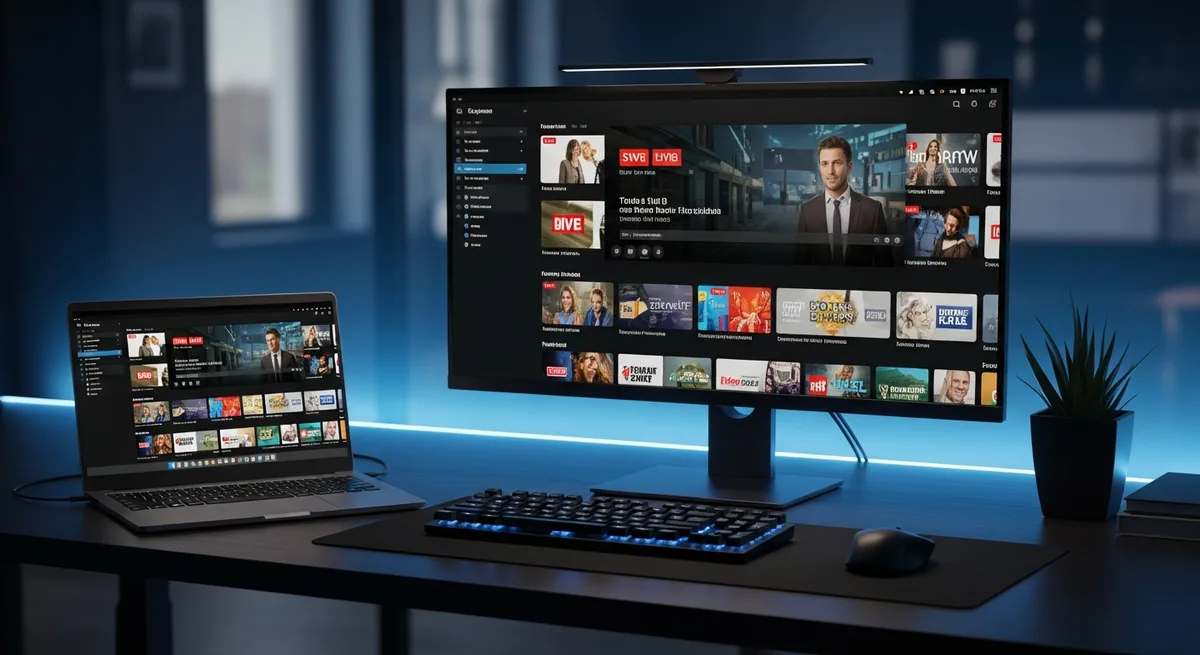
Regarder Iron TV Pro sur PC est une excellente option pour profiter de l'IPTV premium sur un grand écran d'ordinateur ou en connectant votre PC à votre TV. Que vous soyez sur Windows 10, Windows 11 ou macOS, plusieurs solutions gratuites existent pour installer et configurer Iron TV Pro facilement.
Option 1 : VLC Media Player (gratuit, universel)
VLC est le lecteur multimédia open-source le plus populaire au monde. Il est disponible sur Windows, Mac et Linux.
Installation de VLC
- Rendez-vous sur videolan.org et téléchargez VLC pour votre système.
- Installez VLC normalement en suivant l'assistant d'installation.
Configurer Iron TV Pro avec l'URL M3U
- Ouvrez VLC.
- Dans le menu, allez dans Média > Ouvrir un flux réseau (ou Ctrl+N).
- Dans le champ URL, collez votre URL M3U Iron TV Pro.
- Cliquez sur "Lire".
- La liste des chaînes se charge dans la liste de lecture.
Option 2 : IPTV Smarters Pro sur Windows
IPTV Smarters Pro propose une version Windows avec une interface dédiée, EPG et gestion des favoris :
- Ouvrez le Microsoft Store sur Windows 10/11.
- Recherchez "IPTV Smarters Pro".
- Cliquez sur "Obtenir" pour l'installer (gratuit).
- Ouvrez l'application et sélectionnez "Login with Xtream Codes API".
- Entrez votre URL, login et mot de passe Iron TV Pro.
- Cliquez sur "Add User" — vos chaînes apparaissent instantanément.
Option 3 : Kodi avec l'extension PVR IPTV Simple Client
Kodi est un media center open-source puissant qui supporte l'IPTV via des extensions :
- Téléchargez et installez Kodi depuis kodi.tv.
- Allez dans Extensions > Extension de base de Kodi > Extensions PVR.
- Installez "PVR IPTV Simple Client".
- Configurez l'extension avec votre URL M3U Iron TV Pro.
- Redémarrez Kodi — vos chaînes apparaissent dans la section TV.
Option 4 : Iron TV Pro sur Mac
Pour les utilisateurs macOS, voici les meilleures options :
VLC pour Mac
Téléchargez VLC pour macOS depuis videolan.org et suivez la même procédure qu'au-dessus (Fichier > Ouvrir un flux réseau > URL M3U).
IINA (recommandé pour Mac)
- Téléchargez IINA depuis iina.io (lecteur vidéo natif macOS).
- Installez IINA et ouvrez-le.
- Allez dans Fichier > Ouvrir l'URL.
- Collez votre URL M3U Iron TV Pro et cliquez sur "Ouvrir".
💻 Iron TV Pro sur votre PC
Profitez d'un abonnement IPTV stable et de qualité sur tous vos appareils.
💬 Commander sur WhatsAppConnecter votre PC à votre TV
Pour profiter d'Iron TV Pro sur grand écran via votre PC :
- Câble HDMI : reliez votre PC ou Mac à votre TV avec un câble HDMI
- Sans fil : utilisez Miracast (Windows) ou AirPlay (Mac) pour une connexion sans fil
- Chromecast : depuis Chrome, utilisez "Caster l'onglet" pour diffuser vers votre Chromecast
Optimiser la qualité sur PC
- Utilisez une connexion Ethernet plutôt que le Wi-Fi
- Dans VLC : Outils > Préférences > Vidéo > Accélération matérielle (activez-la)
- Fermez les applications en arrière-plan pour libérer des ressources
- Mettez à jour vos pilotes graphiques pour un meilleur décodage vidéo
Conclusion
Installer Iron TV Pro sur PC est simple avec VLC, IPTV Smarters Pro ou Kodi. Ces solutions gratuites vous offrent une expérience IPTV complète sur Windows et Mac. Avec votre abonnement Iron TV Pro, profitez de milliers de chaînes en Full HD directement sur votre ordinateur ou projeté sur votre téléviseur via HDMI.
Questions fréquentes
Quel logiciel pour Iron TV Pro sur PC ?
VLC est le choix le plus simple et universel. IPTV Smarters Pro (Microsoft Store) offre une meilleure interface avec EPG. Kodi est idéal pour une expérience media center complète.
Iron TV Pro fonctionne sur Mac ?
Oui ! Utilisez VLC ou IINA sur macOS avec votre URL M3U Iron TV Pro.
Peut-on enregistrer des émissions avec Iron TV Pro sur PC ?
VLC permet d'enregistrer des flux réseau (Média > Convertir/Enregistrer). Notez que l'enregistrement est soumis aux droits de diffusion.
Quelle configuration PC est nécessaire ?
N'importe quel PC récent avec 4 Go de RAM minimum et une connexion internet stable suffit pour regarder Iron TV Pro en HD ou Full HD.